
Ноутбук HP 250 G8 [250G8 2W8Y6EA]
 | Порівняти ціни 1 → Дисплей:15.6 ", 1920x1080 (16:9) Процесор:Core i5, 1135G7, 2.4 ГГц Відеокарта:Iris Xe Graphics G7 80EUs ОЗП:16 ГБ Накопичувач:SSD M.2 NVMe, 512 ГБ Вага ноутбука:1.74 кг |

Модифікації HP 250 G8 1
Характеристики
HP 250 G8 [250G8 2W8Y6EA] | |||||||||||||||||||||||||||||||||||||||||||||||||||||||||||||||||||||||||||||||||||||||||||||||||||||||||||||||||||||||||||||||||||||||||||||||||||||||||||||||||||||||||||||||||||
|
| ||||||||||||||||||||||||||||||||||||||||||||||||||||||||||||||||||||||||||||||||||||||||||||||||||||||||||||||||||||||||||||||||||||||||||||||||||||||||||||||||||||||||||||||||||


Інформація в описі моделі носить довідковий характер.
Завжди перед покупкою уточнюйте у менеджера інтернет-магазину характеристики і комплектацію товару
Каталог HP 2026 - новинки, хіти продажів і найактуальніші моделі HP.
Завжди перед покупкою уточнюйте у менеджера інтернет-магазину характеристики і комплектацію товару
Каталог HP 2026 - новинки, хіти продажів і найактуальніші моделі HP.
Де купити HP 250 G8 [250G8 2W8Y6EA]
 | Ноутбук HP 250 G8 (2W8Y6EA), Intel Core i5-1135G7 / 15.6" / RAM 16 ГБ DDR4 / SSD 512 ГБ / Intel UHD Graphics / Windows 10 Pr | 71 122 грн. |
Серія HP 2xx / 3xx / 4xx (для роботи)
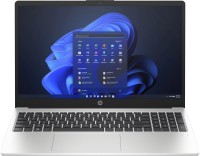
15.6 ", 1920x1080 (16:9), IPS, Ryzen 5, 7535U, 2.9 ГГц, ОЗП 16 ГБ, DDR5, без апгрейду ОЗП, Radeon 660M, SSD M.2 NVMe, 512 ГБ, DOS, USB-A 5Gbps, USB-C 10Gbps, Wi-Fi 6, швидка зарядка, автономний+, 1.52 кг
15.6 ", 1920x1080 (16:9), IPS, Ryzen 5, 7535U, 2.9 ГГц, ОЗП 8 ГБ, DDR5, Radeon 660M, SSD M.2 NVMe, 256 ГБ, Win 11 Pro, USB-A 5Gbps, USB-C 10Gbps, Wi-Fi 6, швидка зарядка, автономний+, 1.52 кг

15.6 ", 1920x1080 (16:9), *VA, Ryzen 3, 7335U, 3 ГГц, ОЗП 16 ГБ, DDR5, без апгрейду ОЗП, Radeon 660M, SSD M.2 NVMe, 512 ГБ, DOS, USB-A 5Gbps, USB-C 10Gbps, Wi-Fi 6, швидка зарядка, автономний+, 1.52 кг
15.6 ", 1920x1080 (16:9), IPS, Ryzen 5, 7535U, 2.9 ГГц, ОЗП 8 ГБ, DDR5, Radeon 660M, SSD M.2 NVMe, 512 ГБ, Win 11 Pro, USB-A 5Gbps, USB-C 10Gbps, Wi-Fi 6, швидка зарядка, автономний+, 1.52 кг
15.6 ", 1920x1080 (16:9), IPS, Ryzen 5, 7535U, 2.9 ГГц, ОЗП 16 ГБ, DDR5, без апгрейду ОЗП, Radeon 660M, SSD M.2 NVMe, 512 ГБ, Win 11 Pro, USB-A 5Gbps, USB-C 10Gbps, Wi-Fi 6, швидка зарядка, автономний+, 1.52 кг

15.6 ", 1920x1080 (16:9), IPS, Core 5, 120U, 0.9 ГГц, ОЗП 16 ГБ, DDR4, Iris Xe Graphics G7 80EUs, SSD M.2 NVMe, 512 ГБ, DOS, USB-A 5Gbps, USB-C 10Gbps, Wi-Fi 6, швидка зарядка, 1.59 кг

15.6 ", 1920x1080 (16:9), IPS, Core 3, 100U, 0.9 ГГц, ОЗП 16 ГБ, DDR4, UHD Graphics 64EUs, SSD M.2 NVMe, 512 ГБ, DOS, USB-A 5Gbps, USB-C 10Gbps, Wi-Fi 6, швидка зарядка, 1.74 кг

15.6 ", 1920x1080 (16:9), *VA, Ryzen 3, 7335U, 3 ГГц, ОЗП 8 ГБ, DDR5, Radeon 660M, SSD M.2 NVMe, 512 ГБ, DOS, USB-A 5Gbps, USB-C 10Gbps, Wi-Fi 6, швидка зарядка, автономний+, 1.52 кг
15.6 ", 1920x1080 (16:9), IPS, Ryzen 5, 7535U, 2.9 ГГц, ОЗП 32 ГБ, DDR5, без апгрейду ОЗП, Radeon 660M, SSD M.2 NVMe, 1 ТБ, Win 11 Pro, USB-A 5Gbps, USB-C 10Gbps, Wi-Fi 6, швидка зарядка, автономний+, 1.52 кг

15.6 ", 1920x1080 (16:9), IPS, Core Ultra 5, 120U, 0.9 ГГц, ОЗП 16 ГБ, DDR4, Iris Xe Graphics G7 80EUs, SSD M.2 NVMe, 512 ГБ, DOS, USB-A 5Gbps, USB-C 10Gbps, Wi-Fi 6, швидка зарядка, 1.74 кг
15.6 ", 1920x1080 (16:9), IPS, Core Ultra 5, 120U, 0.9 ГГц, ОЗП 16 ГБ, DDR4, Iris Xe Graphics G7 80EUs, SSD M.2 NVMe, 512 ГБ, DOS, USB-A 5Gbps, USB-C 10Gbps, Wi-Fi 6, швидка зарядка, 1.74 кг

15.6 ", 1920x1080 (16:9), *VA, Core i5, 1235U, 0.9 ГГц, ОЗП 8 ГБ, DDR4, Iris Xe Graphics G7 80EUs, SSD M.2 NVMe, 512 ГБ, DOS, USB-A 5Gbps, USB-C 5Gbps, швидка зарядка, 1.74 кг
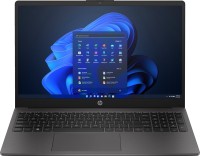
15.6 ", 1920x1080 (16:9), IPS, Core i3, 1315U, 0.9 ГГц, ОЗП 8 ГБ, DDR4, UHD Graphics 64EUs, SSD M.2 NVMe, 512 ГБ, DOS, USB-A 5Gbps, USB-C 5Gbps, Wi-Fi 6, швидка зарядка, 1.52 кг
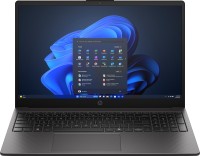
15.6 ", 1920x1080 (16:9), IPS, Core 3, 100U, 0.9 ГГц, ОЗП 8 ГБ, DDR4, UHD Graphics 64EUs, SSD M.2 NVMe, 512 ГБ, DOS, USB-A 5Gbps, USB-C 10Gbps, Wi-Fi 6, швидка зарядка, 1.59 кг

15.6 ", 1920x1080 (16:9), IPS, Ryzen 7, 7735U, 2.7 ГГц, ОЗП 16 ГБ, DDR5, без апгрейду ОЗП, Radeon 680M, SSD M.2 NVMe, 1 ТБ, DOS, USB-A 5Gbps, USB-C 10Gbps, Wi-Fi 6, швидка зарядка, автономний+, 1.52 кг
15.6 ", 1920x1080 (16:9), IPS, Ryzen 5, 7535U, 2.9 ГГц, ОЗП 16 ГБ, DDR5, без апгрейду ОЗП, Radeon 660M, SSD M.2 NVMe, 1 ТБ, Win 11 Pro, USB-A 5Gbps, USB-C 10Gbps, Wi-Fi 6, швидка зарядка, автономний+, 1.52 кг
15.6 ", 1920x1080 (16:9), IPS, Core 3, 100U, 0.9 ГГц, ОЗП 8 ГБ, DDR4, UHD Graphics 64EUs, SSD M.2 NVMe, 512 ГБ, DOS, USB-A 5Gbps, USB-C 10Gbps, Wi-Fi 6, швидка зарядка, 1.74 кг

15.6 ", 1920x1080 (16:9), IPS, Ryzen 5, 7530U, 2 ГГц, ОЗП 16 ГБ, DDR4, без апгрейду ОЗП, Vega 7, SSD M.2 NVMe, 512 ГБ, DOS, USB-A 5Gbps, USB-C 5Gbps, Wi-Fi 6, швидка зарядка, автономний+, 1.52 кг
15.6 ", 1920x1080 (16:9), IPS, Core i3, 1315U, 0.9 ГГц, ОЗП 8 ГБ, DDR4, UHD Graphics 64EUs, SSD M.2 NVMe, 512 ГБ, DOS, USB-A 5Gbps, USB-C 10Gbps, Wi-Fi 6, швидка зарядка, 1.74 кг

15.6 ", 1920x1080 (16:9), *VA, Ryzen 5, 7535U, 2.9 ГГц, ОЗП 16 ГБ, DDR5, без апгрейду ОЗП, Radeon 660M, SSD M.2 NVMe, 512 ГБ, Win 11 Pro, USB-A 5Gbps, USB-C 10Gbps, Wi-Fi 6, швидка зарядка, автономний+, 1.52 кг
АксесуариВсі аксесуари для HP 250G8 2W8Y6EA →




Огляд моделі на основі відгуків користувачів
Ноутбук HP 250 G8 (250G8 2W8Y6EA) відзначається своєю компактністю та легкістю, що робить його зручним для перенесення, особливо для студентів або тих, хто часто подорожує. Він також має хорошу автономність, що дозволяє працювати тривалий час без необхідності підзарядки. Однак, деякі користувачі можуть бути незадоволені матовим покриттям екрана, яке не завжди відповідає їхнім очікуванням. Незважаючи на це, загалом модель отримує позитивні відгуки за свою продуктивність у повсякденних завданнях.
Переваги
Мінуси
0 0 3 3 |
якість за свої гроші, готовий до встановлення Windows 11 не одразу зрозуміло, як встановити Windows  Павло: користуюся HP 250 G8 менше місяця Павло: користуюся HP 250 G8 менше місяця |
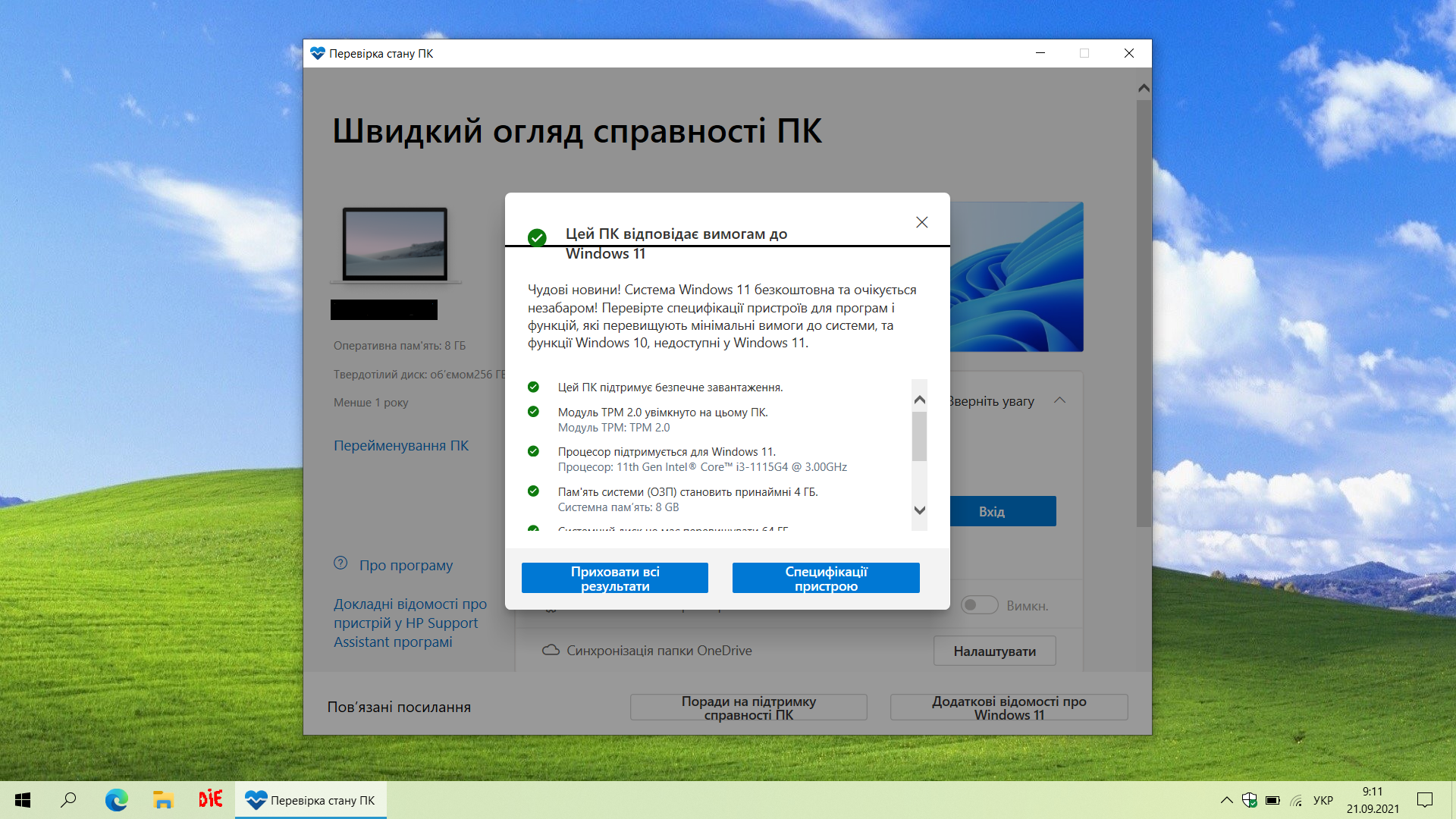
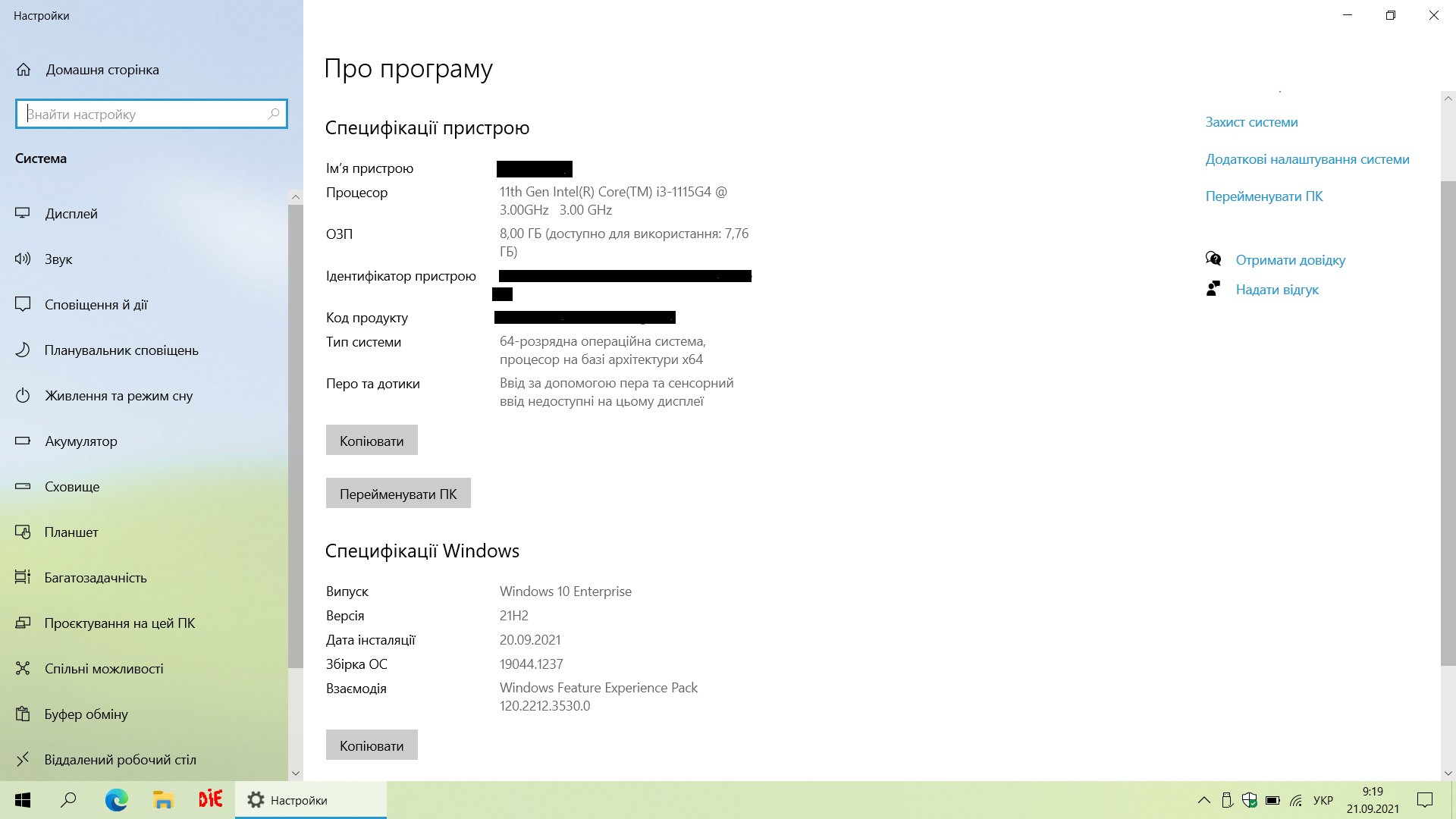
Продовження 1Для поціновувачів версії Windows 10 Enterprise теж існує варіант (якщо ви не один з них - пропустіть цей абзац): відформатувати флешку у FAT32 (Гугл в поміч), вставити її у (як варіант, сторонній) більш-менш новий комп з наявністю UEFI, а також відкрити ISO-файл з вашою Windows у файловому провіднику (клацнути правою кнопко на файл, і у меню обрати "Підключити"). Потім весь вміст відкритого файлу скопіювати на піготовлену флешку. Витягнути і знову вставити флешку. Якщо все зроблено правильно, піктограма флешки у файловому провіднику змінить вигляд на характерну "завантажувальну".!!!Перед початком процедури встановлення слід врахувати наступне: під час і після встановленн операційної системи в ноутбуці відсутні драйвери до: SSD (реально ОС немає куди встановлювати))), мережевої плати (Wireless Fidelity не світить (через кабель не пробував)), не працює тачпад (взагалі, тому варто попередньо додатково підключити клавіатуру і мишу)!!!Для початку танців з бубном завантажуємо, попередньо розпаковуємо і зберігаємо на нашу завантажувальну флешку в окрему папку драйвери з цього місця: https://support.hp.com/ru-ru/drivers/selfservice/h якість за свої гроші, готовий до встановлення Windows 11 не одразу очевидно, як встановити Windows |
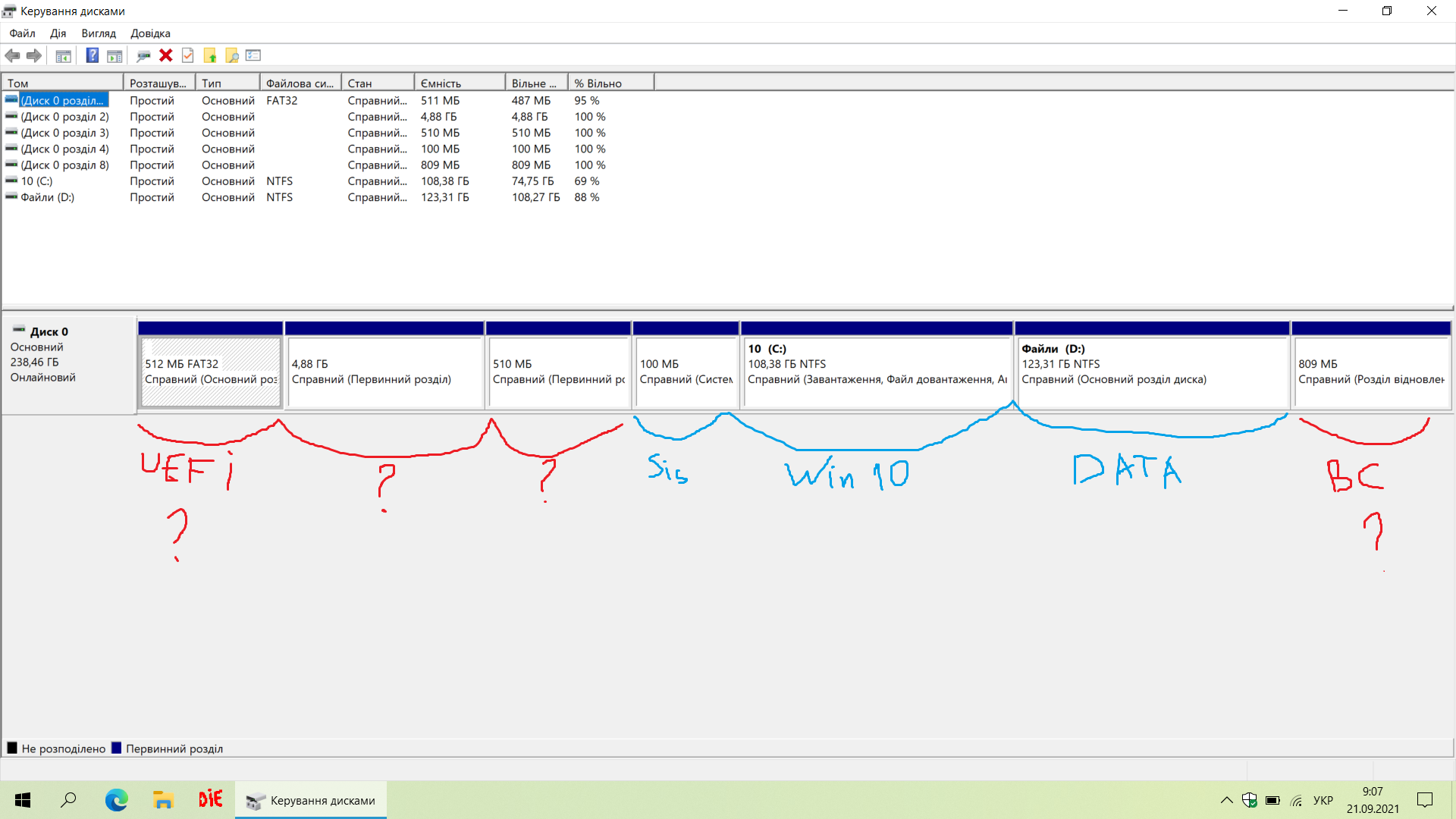
Продовження 2. Про те, як встановити драйвери для SSD під час встановлення Windows на YouTube є декілька відео, тому на цьому питанні зупинятись не буду. Решта драйверів встановлюються після того, як запрацює сама ОС. Під час встановлення системи, на етапі обрання розділу диска для ОС, а також після її встановлення у програмі Windows "Керування дисками" присутні "зайві" приховані системні розділи на SSD. На період дії гарантії на ноутбук, я б не рекомендував їх видаляти. Дякую за увагу і бажаю успішного встановлення Windows. якість за свої гроші, готовий до встановлення Windows 11 не відразу очевидно, як встановити Windows |
Показано 3 з 6 відгуків
ще 3 відгуки
Відеоогляди
НЕ игровой ноутбук 2022 HP 250 G8 (i5 1135G7) vs HP 255 G8 (Ryzen 3 5300U) Обзор, разборка, тесты
2 червня 202234 141 перегляд

обзор ноутбука HP 250 G8. часть 1
6 березня 202217 667 переглядів

Распаковка HP 250 G8 27K02EA
30 липня 202213 625 переглядів
HP 250 G8 замена матрицы
24 жовтня 20235 156 переглядів
HP 250 G8
8 серпня 2022422 перегляда

Обзор hp 250G8 i5-1135G7/8/256/15.6'' FHD IPS
23 лютого 2023261 перегляд

HP 250 G8 Unboxing | Review | Upgrade Options
6 вересня 202211 620 переглядів

HP 250 G8 Laptop | intel 11th Gen i3 | Thin & Light Laptop for Student | Unboxing & Win Speed Test
28 січня 20227 988 переглядів

Fortnite and CS:GO GAMEPLAY | HP 250 G8 Laptop Intel Core i5 1035G1 | Walid Khan
4 березня 20224 820 переглядів

HP Notebook 250 G8 i5-1035G1 SSD Upgrade | 2W8W9EA | HP Notebook 250 G8
22 жовтня 20223 914 переглядів

HP 250 G8 unboxing core i7 11th gen || 2X7L1EA
6 березня 20222 369 переглядів

HP 250 G8 i3 11th gen laptop offer price in Bangladesh | ব্র্যান্ড নিউ এইচপি ল্যাপটপ #hp #flashsale
11 квітня 20231 733 перегляда
HP 250 G8 || HP 250 G8 i3 11th Generation || Unboxing|| Review || #TechGaurang
10 вересня 20231 014 переглядів

Review Hp 250 G8 i3 Terbaru
25 липня 2022999 переглядів

HP 250 G8 Notebook PC Laptop Unboxing | Intel 11th Gen | HP Laptop First Look & Overview |
17 лютого 2022423 перегляда

The FASTEST Gaming Laptop in the World! HP 250 G8, Most Powerful Gaming Laptop, Tech Maker BD
12 квітня 2022406 переглядів

Review Laptop HP 250 G8 #reviewlaptop #laptopgaming #hplaptop
23 січня 2022373 перегляда

HP 250 G8 Laptop honest review | 8gb ram 512gb ssd | 4gb grphic crd| GTA V smooth running
27 липня 2022323 перегляда

HP 250 G8 ll i3-1115G4 Laptop ll Unboxing ll Review II Price ll #best #laptop #hp #brand #viral
11 листопада 2022183 перегляда

Installing Programs of BRANDNEW HP 250 G8 11TH GENERATION |COREi5 #BUSYMODE #HP250 #HPG8 #HP250G8
10 лютого 2022176 переглядів

HP 250 G8 i3 11gen Laptop Unboxing & Review 2022
25 жовтня 2022165 переглядів
HP 250 G8 Laptop (11th Gen Intel Core i3-1115G4/8GB DDR4 Ram / 512GB SSD/Windows 10) 42V68PA reviews
20 листопада 2021137 переглядів

Guys My New Laptop HP 250 G8 Notebook PC i3 11th generation
7 січня 2022119 переглядів
Як вибрати ноутбук
Все про зарядки
Рекомендуємо

15.6 ", 1920x1080 (16:9), TN+film, Ryzen 5, 7520U, 2.8 ГГц, ОЗП 16 ГБ, LPDDR5, Radeon 610M, SSD M.2 NVMe, 512 ГБ, Win 11 Pro, USB-A 5Gbps, USB-C 5Gbps, швидка зарядка, автономний+, 1.65 кг

15.6 ", матовий, 1920x1080 (16:9), TN+film, Ryzen 5, 3500U, 2.1 ГГц, ОЗП 8 ГБ, DDR4, Vega 8, SSD M.2, 512 ГБ, без ОС, USB-A 5Gbps, 1.9 кг
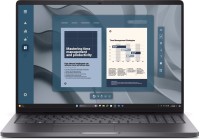
16 ", 1920x1200 (16:10), IPS, Ryzen 3, 210, 3 ГГц, ОЗП 8 ГБ, DDR5, Radeon 740M, SSD M.2 NVMe, 512 ГБ, Win 11 Pro, USB-A 5Gbps, USB-C 40G (USB4), Thunderbolt, Wi-Fi 6E, швидка зарядка, сканер відбитків, 1.9 кг

15.6 ", матовий, 1920x1080 (16:9), IPS, Core i7, 1195G7, 2.9 ГГц, ОЗП 8 ГБ, DDR4, Iris Xe Graphics G7 96EUs, SSD M.2 NVMe, 512 ГБ, Win 11 Home, USB-A 5Gbps, USB-C 5Gbps, Wi-Fi 6, сканер відбитків, 1.8 кг

16 ", 1920x1200 (16:10), IPS, Ryzen AI, 5 330, 2 ГГц, ОЗП 16 ГБ, DDR5, Radeon 820M, SSD M.2 NVMe, 512 ГБ, Win 11 Pro, USB-A 5Gbps, USB-C 10Gbps, Wi-Fi 7, сканер відбитків, 3D сканер обличчя, 1.74 кг

15.6 ", матовий, 1920x1080 (16:9), IPS, Core i5, 1135G7, 2.4 ГГц, ОЗП 8 ГБ, DDR4, Iris Xe Graphics G7 80EUs, SSD M.2 NVMe, 512 ГБ, без ОС, USB-A 5Gbps, USB-C 5Gbps, Wi-Fi 6, 1.65 кг

15.6 ", 1920x1080 (16:9), IPS, Core i5, 1135G7, 2.4 ГГц, ОЗП 16 ГБ, DDR4, Iris Xe Graphics G7 80EUs, SSD M.2 NVMe, 512 ГБ, без ОС, USB-A 5Gbps, USB-C 40G (USB4), Thunderbolt, Wi-Fi 6, швидка зарядка, сканер відбитків, 1.5 кг

дисплей 16 ", 1920x1200 (16:10), проц AMD, Ryzen 7 / Ryzen 9, GPU RTX 5070, ОЗП 16 / 32 ГБ, накопичувач 512 ГБ / 1 ТБ, вага 2.2 кг

дисплей 15.6 ", 1920x1080 (16:9), проц Intel, Core i5 / Core i7, GPU RTX 4050, ОЗП 16 / 32 ГБ, накопичувач 512 ГБ - 2 ТБ, вага 1.86 кг
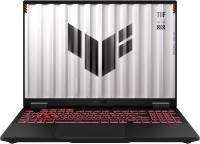
дисплей 16 ", 1920x1200 (16:10), проц AMD, Ryzen 7, GPU RTX 5050, ОЗП 16 / 32 ГБ, накопичувач 512 ГБ, вага 2.2 кг

дисплей 16.2 ", 3456x2234, проц, Apple M5 Pro, GPU M5 Pro 20-Core, ОЗП 24 - 64 ГБ, накопичувач 1 ТБ - 4 ТБ, вага 2.14 кг

дисплей 13.6 ", 2560x1664, проц, Apple M5, GPU M5 10-core / M5 8-core, ОЗП 16 - 32 ГБ, накопичувач 512 ГБ - 4 ТБ, вага 1.23 кг
Не бачить флешку.
На момент написання цього повідомлення не знайшов комплексного пояснення даної проблеми, тому вирішив описати декілька моментів, на які слід звернути увагу, для збереження часу при встановленні Windows.
Вихідна позиція: завантажувальна USB3.1-флешка підготовлена з використанням офіційної, хоча дещо застарілої, програми Windows 7 USB DVD Download Tool та офіційного ISO-файлу з Windows 10 Enterprise. Як виявилось, такий варіант не підходить для даного ноутбука (через наявність UEFI). Йомвірно, тому, що в такому випадку використовується форматування файлової системи в NTFS (однозначно стверджувати не буду).
Для підготовки "правильної" завантажувальної флешки, не слід винаходити велосипед, а скористатись стандартною майкрософтівською MediaCreationTool, яка запише на неї кошерний Windows 10 Pro. Це правильний безгеморний шлях - рекомендую.
Далі буде (сподіваюсь)...