
Ноутбук HP 250 G8 [5B6K8ES]
 | Сравнить цены 2 → Дисплей:15.6 ", 1920x1080 (16:9) Процессор:Core i3, 1115G4, 3 ГГц Видеокарта:UHD Graphics Xe G4 48EUs Оперативка:8 ГБ Накопитель:SSD M.2 NVMe, 512 ГБ Вес ноутбука:1.74 кг |
 |
Модификации HP 250 G8 4
Характеристики
HP 250 G8 [5B6K8ES] | |||||||||||||||||||||||||||||||||||||||||||||||||||||||||||||||||||||||||||||||||||||||||||||||||||||||||||||||||||||||||||||||||||||||||||||||||||||||||||||||||||||||||||||||||||||||||||
|
| ||||||||||||||||||||||||||||||||||||||||||||||||||||||||||||||||||||||||||||||||||||||||||||||||||||||||||||||||||||||||||||||||||||||||||||||||||||||||||||||||||||||||||||||||||||||||||


Информация в описании модели носит справочный характер.
Всегда перед покупкой уточняйте у менеджера интернет-магазина характеристики и комплектацию товара
Каталог HP 2026 - новинки, хиты продаж и самые актуальные модели HP.
Всегда перед покупкой уточняйте у менеджера интернет-магазина характеристики и комплектацию товара
Каталог HP 2026 - новинки, хиты продаж и самые актуальные модели HP.
Где купить HP 250 G8 [5B6K8ES]
 | HP 250 G8 Silver (5B6K8ES) | 20 949 грн. | ||||
 | HP 250 G8 Silver (5B6K8ES) | 20 949 грн. |
Серия HP 2xx / 3xx / 4xx (для работы)

15.6 ", 1920x1080 (16:9), *VA, Ryzen 3, 7335U, 3 ГГц, ОЗУ 16 ГБ, DDR5, без апгрейда ОЗУ, Radeon 660M, SSD M.2 NVMe, 512 ГБ, DOS, USB-A 5Gbps, USB-C 10Gbps, Wi-Fi 6, быстрая зарядка, автономный+, 1.52 кг

17.3 ", 1920x1080 (16:9), IPS, Core i7, 1165G7, 2.8 ГГц, ОЗУ 8 ГБ, DDR4, MX450, SSD M.2 NVMe, 512 ГБ, Win 10 Pro, USB-A 5Gbps, USB-C 5Gbps, Wi-Fi 6, быстрая зарядка, 2.1 кг

15.6 ", 1920x1080 (16:9), IPS, Ryzen 5, 7530U, 2 ГГц, ОЗУ 8 ГБ, DDR4, Vega 7, SSD M.2 NVMe, 512 ГБ, DOS, USB-A 5Gbps, USB-C 5Gbps, Wi-Fi 6, быстрая зарядка, автономный+, 1.52 кг
15.6 ", 1920x1080 (16:9), IPS, Ryzen 5, 7535U, 2.9 ГГц, ОЗУ 16 ГБ, DDR5, без апгрейда ОЗУ, Radeon 660M, SSD M.2 NVMe, 512 ГБ, DOS, USB-A 5Gbps, USB-C 10Gbps, Wi-Fi 6, быстрая зарядка, автономный+, 1.52 кг
15.6 ", 1920x1080 (16:9), IPS, Ryzen 3, 7335U, 3 ГГц, ОЗУ 8 ГБ, DDR5, Radeon 660M, SSD M.2 NVMe, 512 ГБ, DOS, USB-A 5Gbps, USB-C 10Gbps, Wi-Fi 6, быстрая зарядка, автономный+, 1.52 кг

15.6 ", 1920x1080 (16:9), IPS, Core Ultra 5, 120U, 0.9 ГГц, ОЗУ 16 ГБ, DDR4, Iris Xe Graphics G7 80EUs, SSD M.2 NVMe, 512 ГБ, DOS, USB-A 5Gbps, USB-C 10Gbps, Wi-Fi 6, быстрая зарядка, 1.74 кг

15.6 ", 1920x1080 (16:9), IPS, Ryzen 5, 7535U, 2.9 ГГц, ОЗУ 16 ГБ, DDR5, без апгрейда ОЗУ, Radeon 660M, SSD M.2 NVMe, 512 ГБ, DOS, USB-A 5Gbps, USB-C 10Gbps, Wi-Fi 6, быстрая зарядка, автономный+, 1.52 кг

15.6 ", 1920x1080 (16:9), IPS, Ryzen 7, 7735U, 2.7 ГГц, ОЗУ 16 ГБ, DDR5, без апгрейда ОЗУ, Radeon 680M, SSD M.2 NVMe, 1 ТБ, DOS, USB-A 5Gbps, USB-C 10Gbps, Wi-Fi 6, быстрая зарядка, автономный+, 1.52 кг

15.6 ", 1920x1080 (16:9), IPS, Core i5, 1334U, 0.9 ГГц, ОЗУ 16 ГБ, DDR4, Iris Xe Graphics G7 80EUs, SSD M.2 NVMe, 512 ГБ, Win 11 Home, USB-A 5Gbps, USB-C 5Gbps, Wi-Fi 6, быстрая зарядка, 1.52 кг
15.6 ", 1920x1080 (16:9), IPS, Core Ultra 5, 120U, 0.9 ГГц, ОЗУ 16 ГБ, DDR4, Iris Xe Graphics G7 80EUs, SSD M.2 NVMe, 512 ГБ, DOS, USB-A 5Gbps, USB-C 10Gbps, Wi-Fi 6, быстрая зарядка, 1.74 кг

15.6 ", 1920x1080 (16:9), *VA, Core i3, 1215U, 0.9 ГГц, ОЗУ 8 ГБ, DDR4, UHD Graphics 64EUs, SSD M.2 NVMe, 512 ГБ, DOS, USB-A 5Gbps, USB-C 5Gbps, быстрая зарядка, 1.74 кг
15.6 ", 1920x1080 (16:9), IPS, Ryzen 5, 7535U, 2.9 ГГц, ОЗУ 16 ГБ, DDR5, без апгрейда ОЗУ, Radeon 660M, SSD M.2 NVMe, 1 ТБ, DOS, USB-A 5Gbps, USB-C 10Gbps, Wi-Fi 6, быстрая зарядка, автономный+, 1.52 кг
15.6 ", 1920x1080 (16:9), IPS, Core Ultra 5, 120U, 0.9 ГГц, ОЗУ 16 ГБ, DDR4, Iris Xe Graphics G7 80EUs, SSD M.2 NVMe, 512 ГБ, Win 11 Pro, USB-A 5Gbps, USB-C 10Gbps, Wi-Fi 6, быстрая зарядка, 1.74 кг

15.6 ", 1920x1080 (16:9), *VA, Core i3, 1115G4, 3 ГГц, ОЗУ 8 ГБ, DDR4, UHD Graphics Xe G4 48EUs, SSD M.2 NVMe, 256 ГБ, DOS, USB-A 5Gbps, USB-C 5Gbps, автономный, 1.74 кг
15.6 ", 1920x1080 (16:9), *VA, Core i5, 1235U, 0.9 ГГц, ОЗУ 8 ГБ, DDR4, Iris Xe Graphics G7 80EUs, SSD M.2 NVMe, 512 ГБ, DOS, USB-A 5Gbps, USB-C 5Gbps, быстрая зарядка, 1.74 кг
15.6 ", 1920x1080 (16:9), IPS, Core i3, 1315U, 0.9 ГГц, ОЗУ 8 ГБ, DDR4, UHD Graphics 64EUs, SSD M.2 NVMe, 512 ГБ, DOS, USB-A 5Gbps, USB-C 5Gbps, Wi-Fi 6, быстрая зарядка, 1.52 кг

15.6 ", 1920x1080 (16:9), IPS, Ryzen 5, 5625U, 2.3 ГГц, ОЗУ 8 ГБ, DDR4, Vega 7, SSD M.2 NVMe, 512 ГБ, Win 11 Home, USB-A 5Gbps, USB-C 5Gbps, Wi-Fi 6, быстрая зарядка, автономный, 1.74 кг
15.6 ", 1920x1080 (16:9), IPS, Core i5, 1334U, 0.9 ГГц, ОЗУ 16 ГБ, DDR4, Iris Xe Graphics G7 80EUs, SSD M.2 NVMe, 512 ГБ, DOS, USB-A 5Gbps, USB-C 5Gbps, Wi-Fi 6, быстрая зарядка, 1.52 кг

15.6 ", 1920x1080 (16:9), IPS, Ryzen 5, 7530U, 2 ГГц, ОЗУ 16 ГБ, DDR4, без апгрейда ОЗУ, Vega 7, SSD M.2 NVMe, 512 ГБ, DOS, USB-A 5Gbps, USB-C 5Gbps, Wi-Fi 6, быстрая зарядка, автономный+, 1.52 кг

15.6 ", 1920x1080 (16:9), IPS, Ryzen 5, 7530U, 2 ГГц, ОЗУ 16 ГБ, DDR4, без апгрейда ОЗУ, Vega 7, SSD M.2 NVMe, 1 ТБ, DOS, USB-A 5Gbps, USB-C 5Gbps, Wi-Fi 6, быстрая зарядка, автономный+, 1.52 кг
АксессуарыВсе аксессуары для HP 5B6K8ES →



Обзор модели на основе отзывов пользователей
Ноутбук HP 250 G8 (5B6K8ES) получил смешанные отзывы от пользователей. Пользователи отмечают его легкость и тонкость, а также хорошую автономность, что делает его удобным для повседневного использования и учебы. Качество сборки также заслуживает похвалы, так как ничего не люфтит. Однако, некоторые пользователи считают, что цена могла бы быть ниже, учитывая его характеристики. Установка Windows может вызвать трудности, особенно для тех, кто не знаком с процессом, но после установки система работает стабильно. В целом, ноутбук подходит для базовых задач, таких как работа с офисными приложениями и браузером, но не рекомендуется для игр из-за интегрированной графики.
Плюсы
Минусы
0 0 3 3 |
якість за свої гроші, готовий до встановлення Windows 11 не зразу очевидно, як встановити Windows  Павло: пользуюсь HP 250 G8 менее месяца Павло: пользуюсь HP 250 G8 менее месяца |
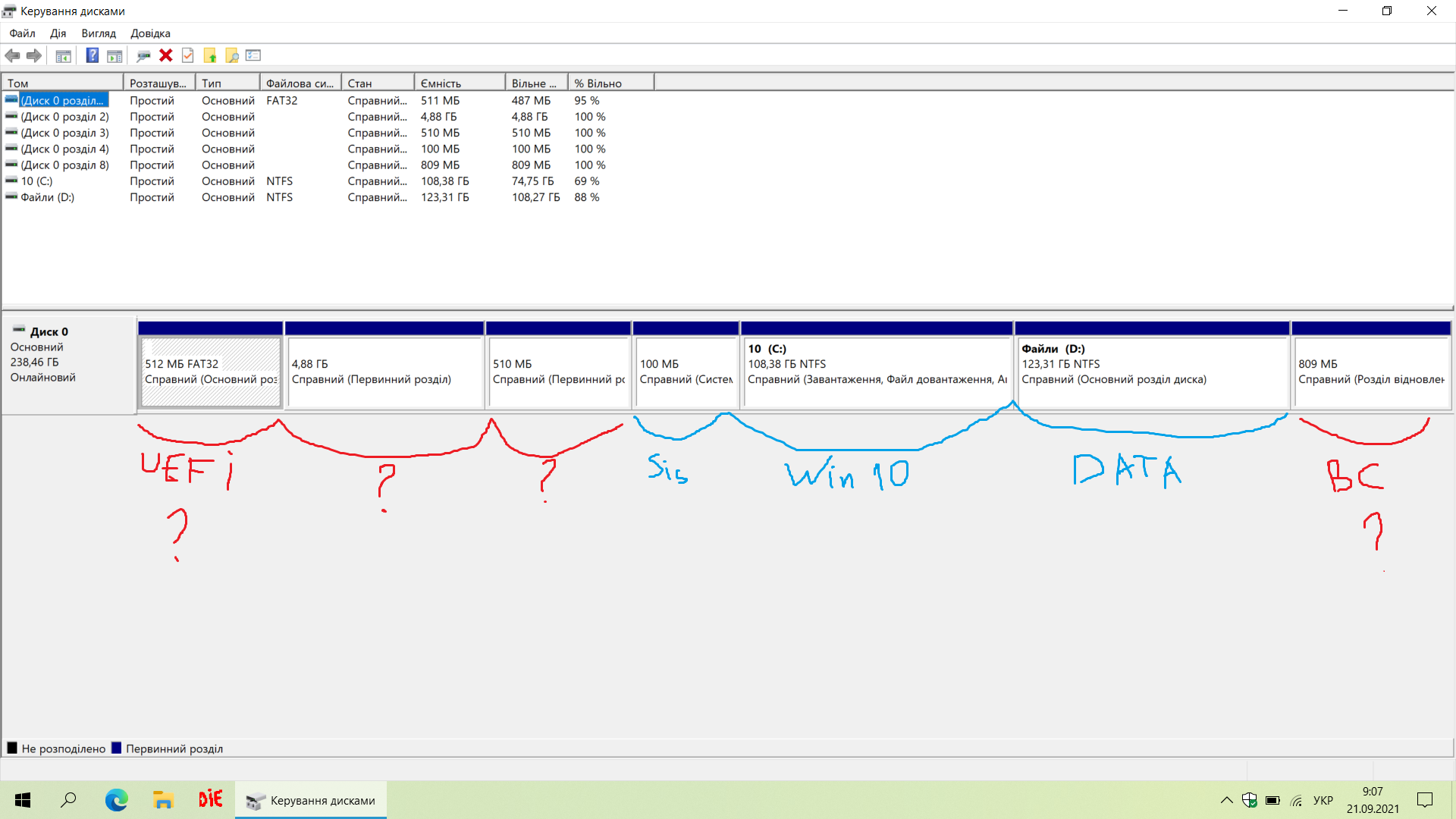
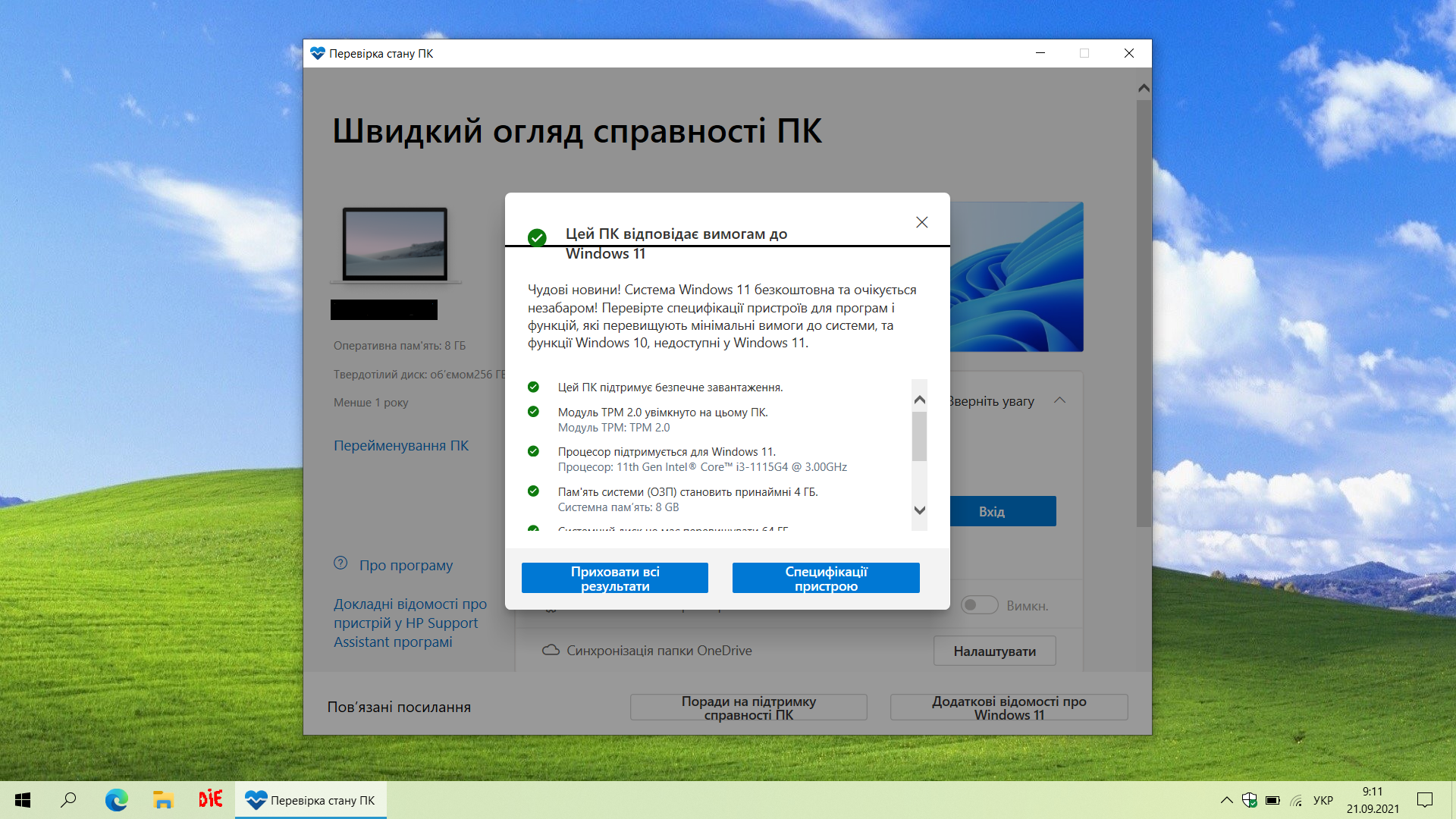
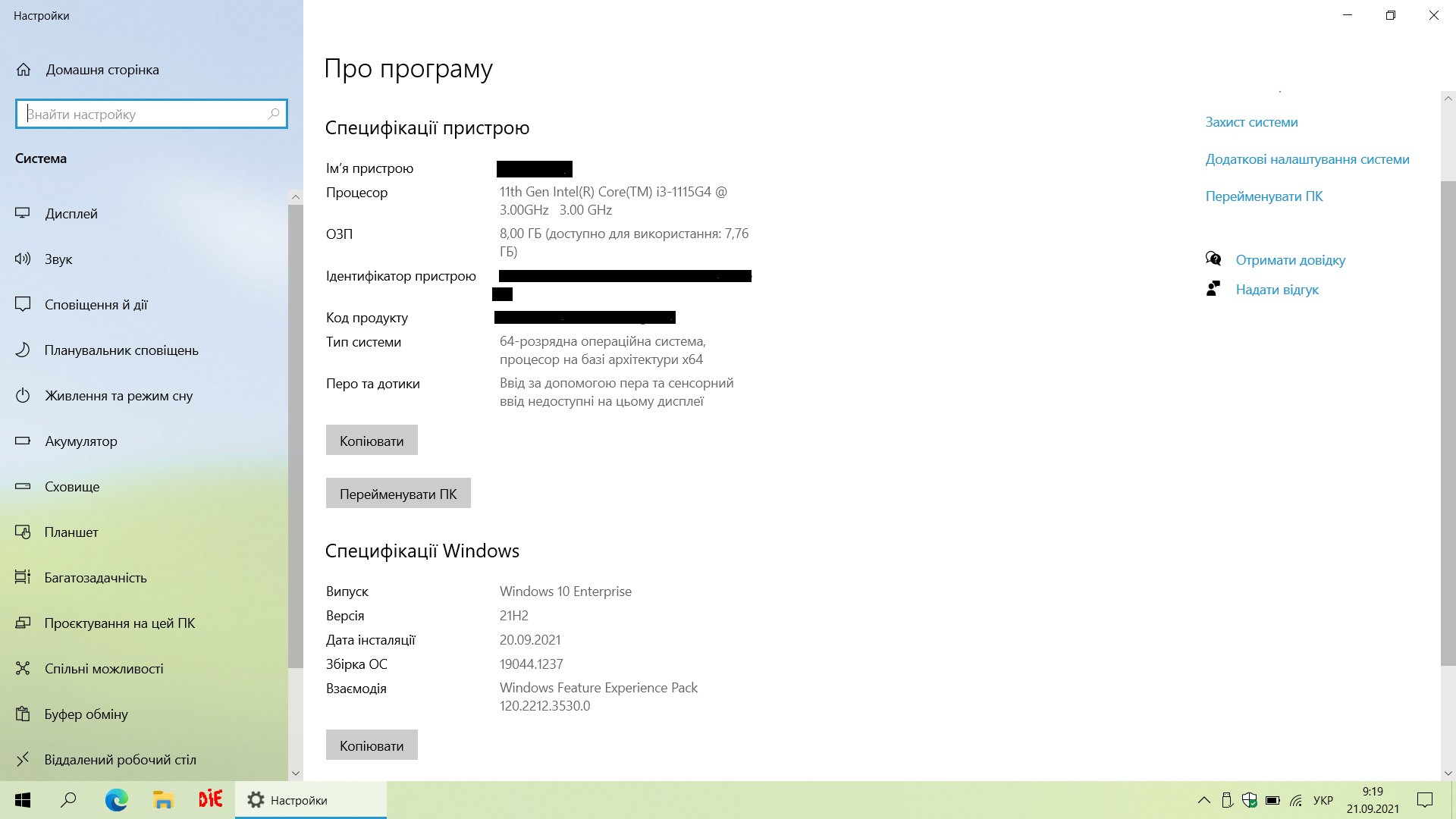
Продовження 1Для поціновувачів версії Windows 10 Enterprise теж існує варіант (якщо ви не один з них - пропустіть цей абзац): відформатувати флешку у FAT32 (Гугл в поміч), вставити її у (як варіант, сторонній) більш-менш новий комп з наявністю UEFI, а також відкрити ISO-файл з вашою Windows у файловому провіднику (клацнути правою кнопко на файл, і у меню обрати "Підключити"). Потім весь вміст відкритого файлу скопіювати на піготовлену флешку. Витягнути і знову вставити флешку. Якщо все зроблено правильно, піктограма флешки у файловому провіднику змінить вигляд на характерну "завантажувальну".!!!Перед початком процедури встановлення слід врахувати наступне: під час і після встановленн операційної системи в ноутбуці відсутні драйвери до: SSD (реально ОС немає куди встановлювати))), мережевої плати (Wireless Fidelity не світить (через кабель не пробував)), не працює тачпад (взагалі, тому варто попередньо додатково підключити клавіатуру і мишу)!!!Для початку танців з бубном завантажуємо, попередньо розпаковуємо і зберігаємо на нашу завантажувальну флешку в окрему папку драйвери з цього місця: https://support.hp.com/ru-ru/drivers/selfservice/h якість за свої гроші, готовий до встановлення Windows 11 не зразу очевидно, як встановити Windows |
Продовження 2. Про те, як встановити драйвери для SSD під час встановлення Windows на YouTube є декілька відео, тому на цьому питанні зупинятись не буду. Решта драйверів встановлюються після того, як запрацює сама ОС. Під час встановлення системи, на етапі обрання розділу диска для ОС, а також після її встановлення у програмі Windows "Керування дисками" присутні "зайві" приховані системні розділи на SSD. На період дії гарантії на ноутбук, я б не рекомендував їх видаляти. Дякую за увагу і бажаю успішного встановлення Windows. якість за свої гроші, готовий до встановлення Windows 11 не зразу очевидно, як встановити Windows |
Показано 3 из 6 отзывов
eще 3 отзыва
Видеообзоры
НЕ игровой ноутбук 2022 HP 250 G8 (i5 1135G7) vs HP 255 G8 (Ryzen 3 5300U) Обзор, разборка, тесты
2 июня 202233 889 просмотров

обзор ноутбука HP 250 G8. часть 1
6 марта 202217 631 просмотр

Распаковка HP 250 G8 27K02EA
30 июля 202213 593 просмотра
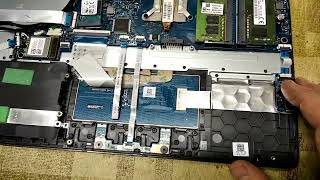
HP 250 G8 замена матрицы
24 октября 20234 816 просмотров
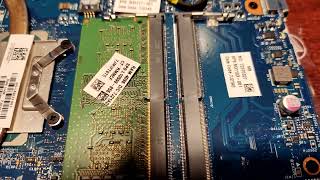
HP 250 G8
8 августа 2022409 просмотров

Обзор hp 250G8 i5-1135G7/8/256/15.6'' FHD IPS
23 февраля 2023261 просмотр

HP 250 G8 Unboxing | Review | Upgrade Options
6 сентября 202211 279 просмотров

HP 250 G8 Laptop | intel 11th Gen i3 | Thin & Light Laptop for Student | Unboxing & Win Speed Test
28 января 20227 972 просмотра

Fortnite and CS:GO GAMEPLAY | HP 250 G8 Laptop Intel Core i5 1035G1 | Walid Khan
4 марта 20224 796 просмотров

HP Notebook 250 G8 i5-1035G1 SSD Upgrade | 2W8W9EA | HP Notebook 250 G8
22 октября 20223 204 просмотра

HP 250 G8 unboxing core i7 11th gen || 2X7L1EA
6 марта 20222 331 просмотр

HP 250 G8 i3 11th gen laptop offer price in Bangladesh | ব্র্যান্ড নিউ এইচপি ল্যাপটপ #hp #flashsale
11 апреля 20231 728 просмотров
HP 250 G8 || HP 250 G8 i3 11th Generation || Unboxing|| Review || #TechGaurang
10 сентября 20231 003 просмотра

Review Hp 250 G8 i3 Terbaru
25 июля 2022987 просмотров

HP 250 G8 unboxing and overview|Best laptop under 40000??
7 августа 2021637 просмотров

HP 250 G8 Notebook PC Laptop Unboxing | Intel 11th Gen | HP Laptop First Look & Overview |
17 февраля 2022415 просмотров

The FASTEST Gaming Laptop in the World! HP 250 G8, Most Powerful Gaming Laptop, Tech Maker BD
12 апреля 2022395 просмотров

Review Laptop HP 250 G8 #reviewlaptop #laptopgaming #hplaptop
23 января 2022362 просмотра

HP 250 G8 Laptop honest review | 8gb ram 512gb ssd | 4gb grphic crd| GTA V smooth running
27 июля 2022321 просмотр

HP 250 G8 ll i3-1115G4 Laptop ll Unboxing ll Review II Price ll #best #laptop #hp #brand #viral
11 ноября 2022183 просмотра

Installing Programs of BRANDNEW HP 250 G8 11TH GENERATION |COREi5 #BUSYMODE #HP250 #HPG8 #HP250G8
10 февраля 2022172 просмотра

HP 250 G8 i3 11gen Laptop Unboxing & Review 2022
25 октября 2022162 просмотра
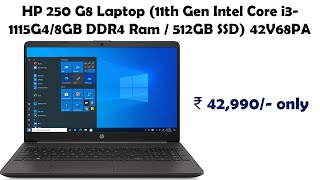
HP 250 G8 Laptop (11th Gen Intel Core i3-1115G4/8GB DDR4 Ram / 512GB SSD/Windows 10) 42V68PA reviews
20 ноября 2021132 просмотра

Guys My New Laptop HP 250 G8 Notebook PC i3 11th generation
7 января 2022119 просмотров
Как выбрать ноутбук
Все про зарядки
Рекомендуем

15.6 ", 1920x1080 (16:9), IPS, Core i3, 1115G4, 3 ГГц, ОЗУ 8 ГБ, DDR4, UHD Graphics Xe G4 48EUs, SSD M.2 NVMe, 256 ГБ, Win 11 Home, USB-A 5Gbps, USB-C 5Gbps, быстрая зарядка, автономный, 1.75 кг

15.6 ", 1920x1080 (16:9), *VA, Ryzen 3, 3200U, 2.6 ГГц, ОЗУ 8 ГБ, DDR4, Vega 3, SSD M.2, 256 ГБ, Win 10 Home, USB-A 5Gbps, автономный, 1.78 кг

15.6 ", матовый, 1920x1080 (16:9), IPS, Core i3, 1005G1, 1.2 ГГц, ОЗУ 8 ГБ, DDR4, UHD Graphics G1, SSD M.2 NVMe, 256 ГБ, DOS, USB-A 5Gbps, 1.9 кг

15.6 ", матовый, 1920x1080 (16:9), IPS, Core i3, 1115G4, 3 ГГц, ОЗУ 8 ГБ, DDR4, UHD Graphics Xe G4 48EUs, SSD M.2 NVMe, 256 ГБ, без ОС, USB-A 5Gbps, 1.9 кг

15.6 ", матовый, 1920x1080 (16:9), TN+film, Core i3, 1005G1, 1.2 ГГц, ОЗУ 8 ГБ, DDR4, UHD Graphics G1, SSD M.2, 256 ГБ, Endless OS, USB-A 5Gbps, 1.9 кг

дисплей 16 ", 1920x1200 (16:10) / 2560x1600 (16:10) , проц AMD, Ryzen 7 / Ryzen 9, GPU RTX 5070, оперативка 16 - 64 ГБ, накопитель 512 ГБ - 2 ТБ, вес 2.2 кг

дисплей 16.2 ", 3456x2234 , проц, Apple M5 Max, GPU M5 Max 32-Core / M5 Max 40-Core, оперативка 36 - 128 ГБ, накопитель 2 ТБ - 8 ТБ, вес 2.14 кг

дисплей 15.6 ", 1920x1080 (16:9) , проц Intel, Core i5 / Core i7, GPU RTX 4050, оперативка 16 / 32 ГБ, накопитель 512 ГБ - 2 ТБ, вес 1.86 кг
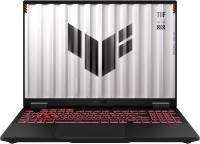
дисплей 16 ", 1920x1200 (16:10) , проц AMD, Ryzen 7, GPU RTX 5050, оперативка 16 ГБ, накопитель 512 ГБ / 1 ТБ, вес 2.2 кг

дисплей 16.2 ", 3456x2234 , проц, Apple M5 Pro, GPU M5 Pro 20-Core, оперативка 24 - 64 ГБ, накопитель 1 ТБ - 4 ТБ, вес 2.14 кг

дисплей 13.6 ", 2560x1664 , проц, Apple M5, GPU M5 10-core / M5 8-core, оперативка 16 - 32 ГБ, накопитель 512 ГБ - 4 ТБ, вес 1.23 кг

дисплей 15.3 ", 2880x1864 , проц, Apple M5, GPU M5 10-core, оперативка 16 - 32 ГБ, накопитель 512 ГБ - 4 ТБ, вес 1.5 кг
Не бачить флешку.
На момент написання цього повідомлення не знайшов комплексного пояснення даної проблеми, тому вирішив описати декілька моментів, на які слід звернути увагу, для збереження часу при встановленні Windows.
Вихідна позиція: завантажувальна USB3.1-флешка підготовлена з використанням офіційної, хоча дещо застарілої, програми Windows 7 USB DVD Download Tool та офіційного ISO-файлу з Windows 10 Enterprise. Як виявилось, такий варіант не підходить для даного ноутбука (через наявність UEFI). Йомвірно, тому, що в такому випадку використовується форматування файлової системи в NTFS (однозначно стверджувати не буду).
Для підготовки "правильної" завантажувальної флешки, не слід винаходити велосипед, а скористатись стандартною майкрософтівською MediaCreationTool, яка запише на неї кошерний Windows 10 Pro. Це правильний безгеморний шлях - рекомендую.
Далі буде (сподіваюсь)...